使用文本常见问题
本文档介绍使用文本的常见问题并提供参考。
文本显示(Text/Span)常见问题
以下内容介绍了使用Text和Span组件进行文本显示时可能遇到的常见问题,包括文本截断、添加标签、显示表情等场景的处理方法。
Text组件尾部省略号后为什么还有一段空白,没有占满组件宽度
问题现象

在Text组件上未设置宽度,当内容过长时,省略号与组件边缘之间会留有较大空白,且内容更新时省略号的位置会发生变化。
原因分析
当Text组件未设置宽度且内容超长时,组件宽度将采用父组件传递的布局约束的最大宽度。不同内容、不同的断词模式导致排版塑型结果不同,因此省略开始位置也会不同。
解决措施
设置wordBreak属性为WordBreak.BREAK_ALL,任意2个字符间断行使文本内容尽量占满组件区域。
示例代码如下:
import { common } from '@kit.AbilityKit';
@Entry
@Component
export struct WordBreakd {
  private context = this.getUIContext().getHostContext() as common.UIAbilityContext;
  private manager = this.context.resourceManager;

  // 'Text_WordBreak'资源文件中的value值为'混合Hello World! honorificabilitudinitatibus'
  @State message: string = this.manager.getStringByNameSync('Text_WordBreak');
  build() {
    NavDestination() {
    Column() {
      Text(this.message)
        .id('HelloWorld')
        .fontSize('25fp')
        .maxLines(1)
        .textOverflow({ overflow: TextOverflow.Ellipsis})
        .onClick(() => {
          this.message = 'Welcome try try try 1235628327434348';
        })
        .border({ width: 1})
        .wordBreak(WordBreak.BREAK_ALL) // 修改断词模式
    }
    .width(300)
    .border({ width: 1, color: Color.Blue})
    .margin({left: 30, top: 50})
    }
    // ...
  }
}

Text组件如何实现行末展开样式
解决措施
自行测算截断字符,并在行末添加...展开或者...图标作为组件内容。实现方式请参考属性字符串转Paragraph数组。
Text组件如何实现内容超长时自动显示省略样式吗?
问题现象

在固定尺寸的组件区域内,不同字号的内容显示的最大行数会有所不同。期望实现内容超长时自动显示省略样式,则无需设置固定的maxLines值。
解决措施
设置heightAdaptivePolicy为TextHeightAdaptivePolicy.LAYOUT_CONSTRAINT_FIRST,该模式会删除超过布局约束的行,从而实现类似设置maxLines的效果。
示例代码如下:
import { common } from '@kit.AbilityKit';

@Entry
@Component
export struct HeightAdaptivePolicy {
  private context = this.getUIContext().getHostContext() as common.UIAbilityContext;
  private manager = this.context.resourceManager;

  // 'Text_Adaptive_Layout'资源文件中的value值为'混合Hello World! 多行文本 中英文数字混合 1282378283 ~'
  @State message: string = this.manager.getStringByNameSync('Text_Adaptive_Layout');
  @State fontSize: number = 25;
  build() {
    NavDestination() {
      Column({ space: 10 }) {
        Text(this.message)
          .id('HelloWorld')
          .fontSize(this.fontSize)
          .textOverflow({ overflow: TextOverflow.Ellipsis })
          .border({ width: 1 })
          .heightAdaptivePolicy(TextHeightAdaptivePolicy.LAYOUT_CONSTRAINT_FIRST) // 调整自适应布局策略
          .width(300)
          .height(200)
        Row() {
          Button('fontSize+5')
            .onClick(() => {
              this.fontSize += 5;
            })
          Button('fontSize-5')
            .onClick(() => {
              this.fontSize -= 5;
            })
        }
      }
      .margin({ left: 30, top: 50 })
    }
    // ...
  }
}
在文本前后添加自定义标签
问题现象
如何在文本的前后各添加一个标签,例如“专题”或“Top1”,且这些标签的背景设置、尺寸设置需要能够自定义。
解决措施一
如果标签和中间的长文本需在同一行显示,开发者可能会考虑使用Span实现,但是Span不支持设置尺寸。此时,可以在弹性布局 (Flex)或者Row中放置标签和长文本,并为长文本设置textOverflow属性,以确保文本超长时能够自适应截断,显示在一行之内。
实现步骤:
1.将标签和长文本放在同一个沿水平方向布局的容器Row中。
2.中间长文本设置textOverflow属性为TextOverflow.Ellipsis,空间不足时截断文本,显示省略号。
实现案例请参考实现热搜榜,该示例中,文字“1”、“爆”就是“我是热搜词条”的两个标签。这种实现方式写法简便,适合单行文本添加标签的场景。
解决措施二
如果需在多行文本前后添加标签并且不截断文本,上述方案会导致三个Text中的文本不能对齐,因为多行文本会在Row的宽度内折行。此时,可以在层叠布局 (Stack)中放置标签和长文本,给中间多行文本设置首行文本缩进距离textIndent。多行文本后面的标签则需要通过offset属性调整位置。这种实现方式,可以让三个Text组件中的文字水平对齐。实现步骤如下:
实现步骤:
1.将标签和长文本放在Stack中。
2.在组件显示之前的回调aboutToAppear中,使用measureTextSize计算前标签的宽度,作为中间多行文本的首行缩进距离。
3.在组件显示之前的回调aboutToAppear中,通过getParagraphs计算中间多行文本最后一行的宽度、除最后一行文本之外的高度,作为后标签的偏移量offset。
4.设置后标签相对于Stack左上角的偏移量。
示例:
import { LengthMetrics } from '@kit.ArkUI';
import { common } from '@kit.AbilityKit';

@Entry
@Component
export struct LengthMetric {
  private context = this.getUIContext().getHostContext() as common.UIAbilityContext;
  private manager = this.context.resourceManager;

  // 'Text_Add_Tags_Front_and_Post'资源文件中的value值为'这是一段长文本,超长部分折行,前后添加标签'
  @State message: string = this.manager.getStringByNameSync('Text_Add_Tags_Front_and_Post');
  // 'Text_Add_Tags_Front'前标签'
  @State frontTag: string = this.manager.getStringByNameSync('Text_Add_Tags_Front');
  // 'Text_Add_Tags_Post'资源文件中的value值为'后标签'
  @State backTag: string = this.manager.getStringByNameSync('Text_Add_Tags_Post');
  @State frontPaddingVp: number = 20;
  @State backPaddingVp: number = 10;
  @State fontTagWidthVp: Length = 0;
  @State backTagWidthVp: Length = 0;
  @State backOffsetVpX: Length = 0;
  @State backOffsetVpY: Length = 0;
  @State messageLines: number = 0;
  @State stackWidthVp: number = 300;

  // 显示之前,测算前后标签的位置,中间文本的缩进距离
  aboutToAppear(): void {
    // 计算前标签的宽度fontTagWidthVp,作为message的首行缩进距离
    let frontTagSize: SizeOptions = this.getUIContext().getMeasureUtils().measureTextSize({
      textContent: this.frontTag,
    });
    this.fontTagWidthVp = this.getUIContext().px2vp(Number(frontTagSize.width)) + this.frontPaddingVp * 2

    // 计算frontTag+message占据的行数
    let linesFrontTagPlusMessage = 0;
    let mutableStr = new MutableStyledString(this.message,
      [{
        start: 0,
        length: 1,
        styledKey: StyledStringKey.PARAGRAPH_STYLE,
        styledValue: new ParagraphStyle({ textIndent: LengthMetrics.vp(this.fontTagWidthVp) })
      }]
    )
    let paragraphArr = this.getUIContext()
      .getMeasureUtils()
      .getParagraphs(mutableStr, { constraintWidth: LengthMetrics.vp(this.stackWidthVp) });
    for (let i = 0; i < paragraphArr.length; ++i) {
      linesFrontTagPlusMessage += paragraphArr[i].getLineCount();
    }

    // 后标签offsetX的偏移量backOffsetVpX=frontTag+message最后一行的宽度
    this.backOffsetVpX =
      this.getUIContext().px2vp((paragraphArr[paragraphArr.length-1].getLineWidth(linesFrontTagPlusMessage - 1)))
    // 后标签offsetY的偏移量backOffsetVpY=frontTag+message总高度-最后一行的高度
    let heightFrontTagPlusMessageVp = 0;
    for (let i = 0; i < paragraphArr.length; ++i) {
      heightFrontTagPlusMessageVp += this.getUIContext().px2vp(paragraphArr[i].getHeight());
    }
    let lastLineHeight =
      this.getUIContext().px2vp(paragraphArr[paragraphArr.length-1].getLineHeight(linesFrontTagPlusMessage - 1))
    this.backOffsetVpY = heightFrontTagPlusMessageVp - lastLineHeight
  }

  build() {
    NavDestination() {
      Column({ space: 20 }) {
        Blank()
          .height(200)
        Stack() {
          Text(this.frontTag)
            .padding({ left: this.frontPaddingVp, right: this.frontPaddingVp })
            .backgroundColor('rgb(39, 135, 217)')
          Text(this.message)
            .textIndent(this.fontTagWidthVp)
            .padding(0)
          Text(this.backTag)
            .padding({ left: this.backPaddingVp, right: this.backPaddingVp })
            .backgroundColor('rgb(0, 74, 175)')
            .offset({
              x: this.backOffsetVpX,
              y: this.backOffsetVpY
            })
        }
        .alignContent(Alignment.TopStart) // 顶部起始端对齐
        .width(this.stackWidthVp)
      }
      .height('100%')
      .width('90%')
      .padding('5%')
    }
    // ...
  }
}

Text组件如何实现表情与文字一起显示
问题现象
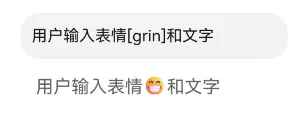
emoji表情有时以表情符号的形式表示,如何将表情符号转换为emoji表情,并在Text组件中与文字一同显示?
解决措施
使用正则表达式解析表情符号,再将表情符号与图片资源建立映射,通过Span和ImageSpan同时展示表情和文字。
// 请将$r('app.media.xxx')替换为实际资源文件
import { common } from '@kit.AbilityKit';
@Entry
@Component
export struct DisplayedTogether {
  private context = this.getUIContext().getHostContext() as common.UIAbilityContext;
  private manager = this.context.resourceManager;

  // 'Text_Full_Text'资源文件中的value值为
  // '你好我是Text[grin],你好我[rolling_on_the_floor_laughing]是Text,[slightly_smiling_face]你好我是Text[grin]'
  @State fulltext: string = this.manager.getStringByNameSync('Text_Full_Text');

  static classifyTextAndEmojis(input: string): Map<string, string[]> {
    const emojiRegex = /\[([a-zA-Z_]+)\]/g; // 根据实际情况编写正则表达式
    const resultMap = new Map<string, string[]>(); // 用map记录普通文本和表情
    resultMap.set('text', []);
    resultMap.set('emojis', []);

    let lastIndex = 0;
    let match: RegExpExecArray|null = null;

    while ((match = emojiRegex.exec(input)) !== null) {
      // 添加普通文本
      if (match.index >= lastIndex) {
        resultMap.get('text')?.push(input.substring(lastIndex, match.index));
      }
      // 添加匹配到的表情
      resultMap.get('emojis')?.push(match[1]);
      lastIndex = match.index + match[0].length;
    }
    // 添加最后一段文本
    if (lastIndex < input.length) {
      resultMap.get('text')?.push(input.substring(lastIndex));
    }
    return resultMap;
  }

  static getEmojiImg(emojis: string[]): Resource[] { // 根据正则匹配结果返回自定义表情资源
    let emojisImg: Resource[] = []
    for (let i = 0; i < emojis.length; i++) {
      switch (emojis[i]) {
        case 'rolling_on_the_floor_laughing':
          emojisImg.push($r('app.media.rolling_on_the_floor_laughing'))
          break;
        case 'slightly_smiling_face':
          emojisImg.push($r('app.media.slightly_smiling_face'))
          break;
        case 'grin':
          emojisImg.push($r('app.media.grin'))
          break;
        default:
          break;
      }
    }
    return emojisImg
  }

  build() {
    NavDestination() {
      Column() {
        TextInput({
          // 请将$r('app.string.Text_emoji')替换为实际资源文件,在本示例中该资源文件的value值为"用户输入带表情的文本,例如:你好[grin]"
          placeholder: $r('app.string.Text_emoji')
        })
          .width('80%')
          .padding(10)
          .border({ width: 1, color: '#EEEEEE' })
          .onChange((value: string) => {
            // 输入变化时,更新 fulltext
            this.fulltext = value;
          });

        Text() {
          ForEach(DisplayedTogether.classifyTextAndEmojis(this.fulltext).get('text'),
            (item: string, index: number) => { // 展示文本和自定义表情资源
              Span(item)
                .fontSize(18)
                .fontColor('#666666')
                .fontWeight(FontWeight.Regular)

              ImageSpan(DisplayedTogether.getEmojiImg(
                DisplayedTogether.classifyTextAndEmojis(this.fulltext).get('emojis'))[index])
                .verticalAlign(ImageSpanAlignment.BOTTOM)
                .height(24)
            })
        }
        .width('80%')
        .padding(15)
      }
      .width('100%')
      .height('100%')
      .justifyContent(FlexAlign.Center)
      .alignItems(HorizontalAlign.Center)
      .padding(20)
    }
    // ...
  }
}
文本超长时如何展示
问题现象
Text组件中内容过多,超出父组件容器Column的高度,会导致文本溢出容器边界,如何让文本显示在父组件容器的区域内?
解决措施一
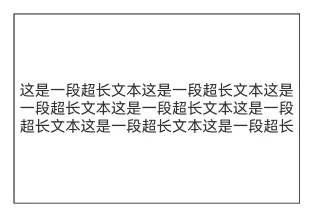
Text文本是自动折行的,当没有限制Text高度height时,Text高度在文本的行数增加时自动调整。可以通过设置maxLines属性限制文本的最大行数,如果有多余的文本默认会被截断。也可以通过textOverflow属性来指定截断方式。
以下示例展示了限制Text组件不超过三行的场景。
@Entry
@Component
export struct TextLong {
  private context = this.getUIContext().getHostContext() as common.UIAbilityContext;
  private manager = this.context.resourceManager;

  // 'Text_Long_String'资源文件中的value值为'这是一段超长文本'
  @State message: string = this.manager.getStringByNameSync('Text_Long_String').repeat(50);

  build() {
    NavDestination() {
      Column() {
        Text(this.message)
          .height('auto')
          .maxLines(3)
      }
      .height(200)
      .width('80%')
      .margin('10%')
      .borderWidth(1)
      .justifyContent(FlexAlign.Center)
    }
    // ...
  }
}
解决措施二
上述方法会导致部分文本被裁剪掉,如果需要保留全部文本,可以把Text组件放在滚动容器Scroll内,再通过手势滑动来浏览全部文本,具体示例如下:
@Entry
@Component
export struct TextLongTow {
  private context = this.getUIContext().getHostContext() as common.UIAbilityContext;
  private manager = this.context.resourceManager;

  // 'Text_Long_String'资源文件中的value值为'这是一段超长文本'
  @State message: string = this.manager.getStringByNameSync('Text_Long_String').repeat(50);

  build() {
    NavDestination() {
      Column() {
        Scroll() {
          Text(this.message)
        }
        .scrollBar(BarState.Off)
      }
      .height(200)
      .width('80%')
      .margin('10%')
      .borderWidth(1)
      .justifyContent(FlexAlign.Center)
    }
    // ...
  }
}


selection如何触发弹出自定义菜单并设置菜单字体大小
问题现象
在bindSelectionMenu自定义选择菜单中,可通过TextResponseType设置文本选择菜单的响应类型。通过selection如何触发弹出自定义菜单并设置菜单字体大小。
解决措施
若希望由selection触发自定义菜单,可将TextResponseType设置为DEFAULT。同时,在Menu组件上通过配置font属性,即可自定义菜单的字体大小,灵活适配界面设计需求。
// xxx.ets
@Entry
@Component
struct TextExample8 {
  controller: TextController = new TextController();
  options: TextOptions = { controller: this.controller };
  @State selectStart: number = 0;
  @State selectEnd: number = 0;

  build() {
    Column() {
      Column() {
        Text("TextTextTextText")
          .fontSize(14)
          .selection(this.selectStart, this.selectEnd)
          .copyOption(CopyOptions.InApp)
          .bindSelectionMenu(TextSpanType.TEXT, this.CustomMenu, TextResponseType.DEFAULT, {
            onDisappear: () => {
              this.selectStart = -1;
              this.selectEnd = -1;
            },
          })
          .textAlign(TextAlign.Center)
          .borderWidth(1)
          .borderColor(Color.Red)
        Button("Set selection")
          .onClick(() => {
            this.selectStart = 0;
            this.selectEnd = 10;
          })
          .fontSize(14)
          .margin({ top: 20 })
      }
      .width('100%')
      .padding({ top: 300 })
    }
    .height('100%')
  }

  @Builder
  CustomMenu() {
    Column() {
      Menu() {
        MenuItem({ content: "Item Content" })
        MenuItem({ content: "Item Content" })
        MenuItem({ content: "Item Content" })
      }
      .font({ size: 14 })
      .radius($r('sys.float.ohos_id_corner_radius_card'))
      .clip(true)
      .backgroundColor('#F0F0F0')
    }
  }
}
如何屏蔽文本的长按手势
问题现象
配置CopyOptions将文本设置为可选择,此时长按文本会选择文字内容并弹出系统菜单,如何使长按手势不生效。
解决措施
想要使长按手势对文本不生效,可以设置触发时间小于系统菜单触发时间(500ms)的自定义长按手势。
// xxx.ets
@Entry
@Component
struct TextExample8 {
  build() {
    Column() {
      Text("TextTextTextText")
        .copyOption(CopyOptions.InApp)
        .gesture(LongPressGesture({ repeat: false, duration: 400 })
          .onAction(() => {
          }))
        .margin({
          top: 100,
          bottom: 100,
          left: 100,
          right: 100
        })
    }
    .height('100%')
  }
}
文本输入(TextInput/TextArea/Search)常见问题
以下内容介绍了使用TextInput、TextArea和Search组件输入文本时可能遇到的问题。
TextInput被遮挡时光标仍然不消失
问题现象

在Stack中堆叠了多个组件,包含一个输入框(TextInput),当TextInput组件被遮挡时,偶尔会出现带有小圆圈的手柄,显示在其他组件上。
解决措施
当TextInput组件处于选中状态并显示操作手柄时,选中区域和操作手柄可能不在同一图层渲染。其中,选中区域与输入框在同一图层,而操作手柄则在更高的图层上。因此,当输入框被其他元素遮挡时,选中区域也会被遮挡,但操作手柄仍然可见。
TextInput被遮挡时,如果通过TextInputController设置焦点和选中区域会出现上述现象。涉及的选中区域设置接口包括selectAll和setTextSelection。建议检查应用代码中以下接口的调用时机,在输入框被遮挡后避免设置选中区域。
| 组件 | 接口 |
|---|---|
| Search | setTextSelection |
| TextArea | setTextSelection |
| TextInput | selectAll |
| TextInput | setTextSelection |
以下示例展示了一个典型的问题场景,存在一个内容为“TextInput被遮挡不显示”的TextInput组件被隐藏,但点击按钮后,图片上会出现TextInput操作手柄。此时,开发者需要检查应用代码,确保在输入框被遮挡时没有设置选中区域。移除设置输入框选中区域的代码逻辑,即可解决操作手柄出现的问题。
@Entry
@Component
export struct CursorPersistsWhenTextInputIsCoveredExample {
  controller: TextInputController = new TextInputController();
  @State message1: string = 'TextInput被遮挡不显示';

  build() {
    NavDestination() {
      Column({ space: 50 }) {
        Stack() {
          TextInput({ text: this.message1, controller: this.controller })
            .copyOption(CopyOptions.LocalDevice)
            .backgroundColor(Color.Green)
            .width(200)
            .id('textInput_1')

          // $r('app.media.foreground')需要替换为开发者所需的图像资源文件。
          Image($r('app.media.foreground'))
            .width(200)
            .height(200)
            .backgroundColor('rgb(213,213,213)')
        }

        Button('点击出现手柄')
          .onClick(() => {
            this.getUIContext().getFocusController().requestFocus('textInput_1')
            this.controller.setTextSelection(0, 5, { menuPolicy: MenuPolicy.HIDE })
          })
      }
      .padding('10%')
      .alignItems(HorizontalAlign.Center)
      .height('100%')
      .width('90%')
    }
    .backgroundColor('#f1f2f3')
    .title($r('app.string.Cursor_Persists_When_TextInput_Is_Covered'))
  }
}
你可能感兴趣的鸿蒙文章
openharmony 鸿蒙 arkts-common-components-text-input
openharmony 鸿蒙 arkts-select-component-faq
openharmony 鸿蒙 js-framework-syntax-css
openharmony 鸿蒙 arkts-popup-and-menu-components-popup
openharmony 鸿蒙 arkts-navigation-animation-faq
openharmony 鸿蒙 arkts-rotation-transition-animation
openharmony 鸿蒙 arkts-popup-and-menu-components-uicontext-popup