使用同层渲染在Web上渲染原生组件
在使用Web组件加载H5页面时,经常会有长列表、视频等场景。由于Web目前最高只有60帧,想要更加流畅的体验,必须要将原生组件放到Web上。
在什么场景下应该在Web上使用原生组件:
- 需要高性能,流畅体验。如长列表,视频等场景。
- 需要使用原生组件功能。
- 原生组件已经实现,复用以减少开发成本。
目前要实现在Web上使用原生组件有两种方案:
方案一:直接将组件堆叠到H5页面上。
方案二:使用同层渲染,使用Web和原生组件交互的方式,将原生组件替代Web中部分组件,提升交互体验和性能。
什么是同层渲染
同层渲染是一种优化技术,用于提高Web页面的渲染性能。同层渲染会将位于同一个图层的元素一起渲染,以减少重绘和重排的次数,从而提高页面的渲染效率。
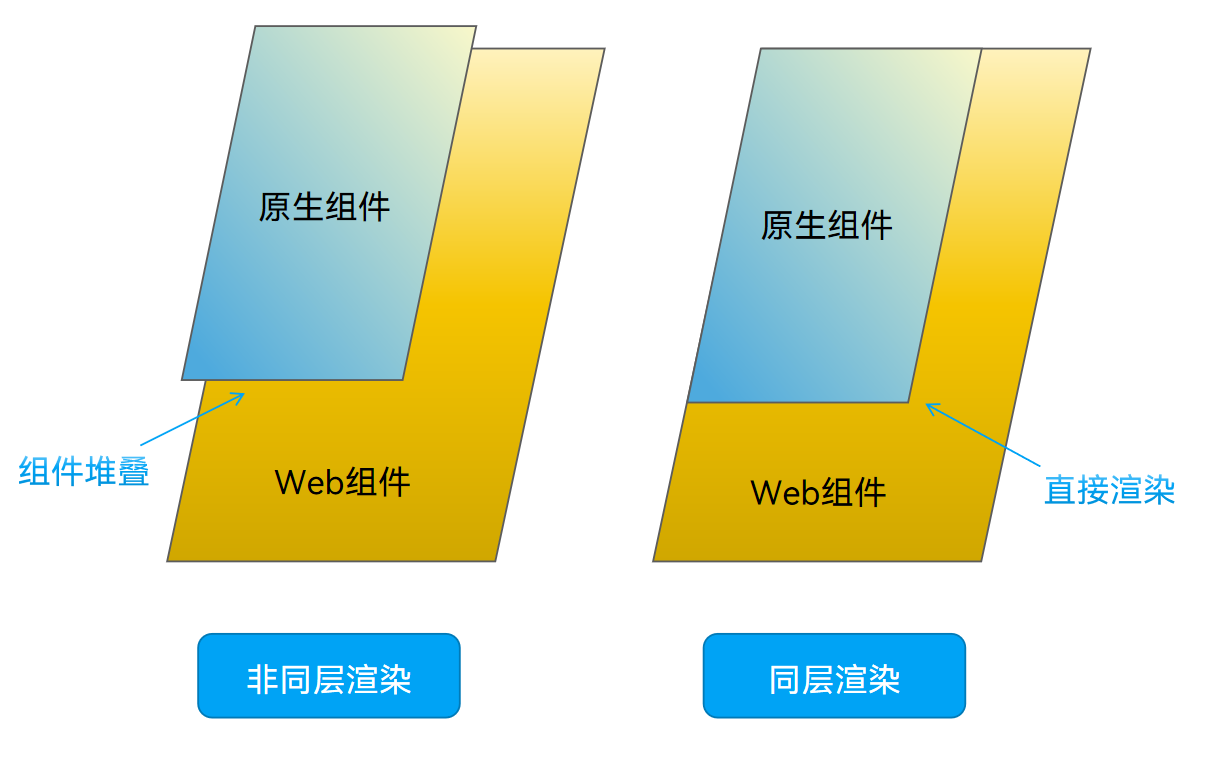
同层渲染和非同层渲染的区别如下:
- 非同层渲染:通过Z序的层级关系堆叠在Web页面上。此方式实现方式简单,用于原生组件大小位置固定场景。
- 同层渲染:通过同层渲染的方式直接渲染到H5页面Embed标签区域上。此方式实现相对复杂,用于原生组件大小位置需要跟随Web页面变化场景。
图一:同层渲染和非同层渲染区别
同层渲染的大致开发流程可以参考同层渲染绘制。
场景示例
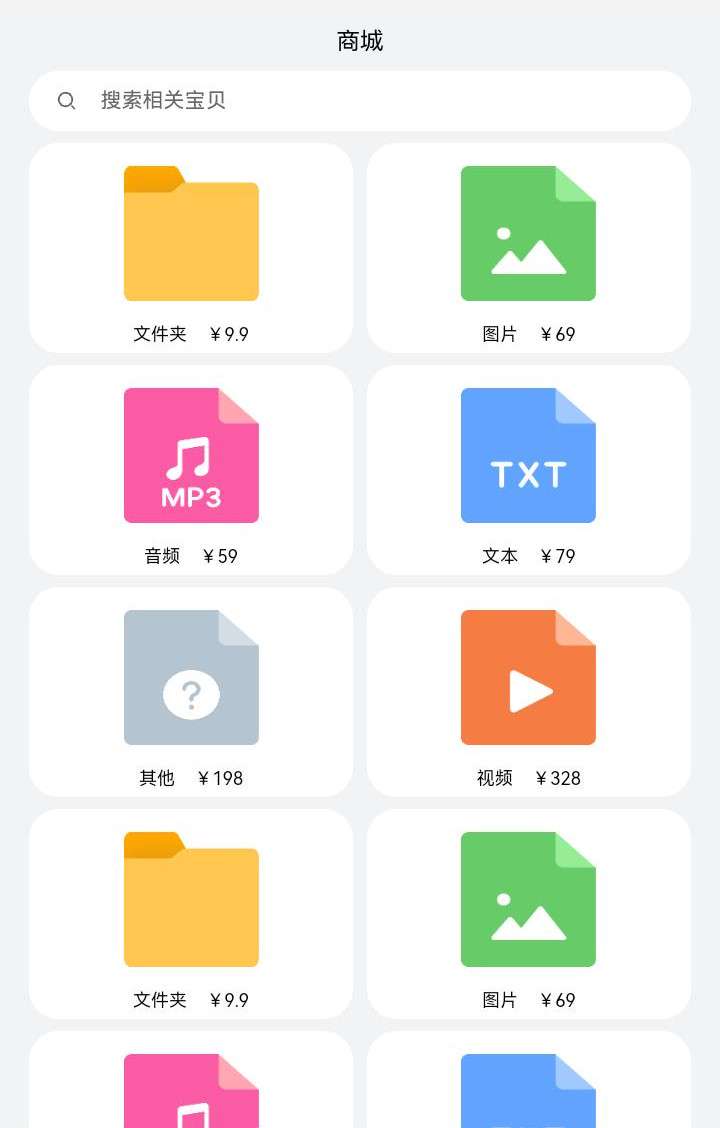
以下分别采用纯H5、非同层渲染和同层渲染的三种方式,加载相同的商城组件到相同的H5页面上,并抓取trace对比三者之间的区别,其中商城页面大致如图二所示:
图二:商城页面场景
场景实例源码的核心部分如下:
上图中,背景的空白提供承载的H5页面如下:
<!-- nativeembed_view.html -->
...
  <body>
    <div>
      <div id="bodyId">
        <!-- 在H5界面上通过embed标签标识同层元素,在应用侧将原生组件渲染到H5页面embed标签所在位置-->
        <embed id="nativeSearch" type="native/component" width="100%" height="100%" src="view" />
      </div>
    </div>
  </body>
...
上图中,搜索框+下方列表的原生商城组件如下:
// SearchComponent.ets

// API以及模块引入
// ...

@Component
export struct SearchComponent {
  @Prop params: Params;
  @State myData: MyData = new MyData();

  build() {
    Column({ space: 8 }) {
      Text('商城').fontSize(16)
      Row() {
        Image($r("app.media.nativeembed_search_icon"))
          .width(14)
          .margin({ left: 14 })
        Text("搜索相关宝贝")
          .fontSize(14)
          .opacity(0.6)
          .fontColor('#000000')
          .margin({ left: 14 })
      }
      .width("100%")
      .margin(4)
      .height(36)
      .backgroundColor('#FFFFFF')
      .borderRadius(18)
      .onClick(() => {
        // 点击搜索框提示
        this.getUIContext().getPromptAction().showToast({
          message: "仅演示"
        });
      })

      Grid() {
        LazyForEach(this.myData, (item: ProductDataModel, index: number) => {
          GridItem() {
            Column({ space: 8 }) {
              Image(item.uri).width(100)
              Row({ space: 8 }) {
                Text(item.title).fontSize(12)
                Text(item.price).fontSize(12)
              }
            }
            .backgroundColor('#FFFFFF')
            .alignItems(HorizontalAlign.Center)
            .justifyContent(FlexAlign.Center)
            .width("100%")
            .height(140)
            .borderRadius(12)
          }
        }, (item: ProductDataModel) => `${item.id}`)
      }
      .cachedCount(2)
      .columnsTemplate('1fr 1fr')
      .rowsGap(8)
      .columnsGap(8)
      .width("100%")
      .height("90%")
      .backgroundColor('#F1F3F5')
    }
    .padding(10)
    .width(this.params.width)
    .height(this.params.height)
  }
}
Web加载原生组件三种方案的对比
直接使用H5加载
首先的想法是,将搜索框和列表组件使用原生H5实现,直接用web加载页面。数据交互的部分则需要与原生交互部分通过WebMessagePort与Web交互。关键代码步骤如下:
-
应用侧使用单Web组件挂在H5页面,但是同时需要设置javaScriptProxy传入参数,并在PageEnd回调中建立WebMessagePort通道传输数据。
Web({ src: $rawfile("web.html"), controller: this.browserTabController }) .zoomAccess(false) .javaScriptProxy({ object: this.mockData, name: 'mockData', methodList: ["getMockData"], controller: this.browserTabController }) .onPageEnd(() => { // 1. 创建消息端口 this.ports = this.browserTabController.createWebMessagePorts(true); // 2. 发送端口1到HTML5 this.browserTabController.postMessage("init_web_messageport", [this.ports[1]], "*"); // 3. 保存端口0到本地 this.nativePort = this.ports[0]; // 4. 设置回调函数 this.nativePort.onMessageEventExt((result) => { try { const type = result.getType(); switch (type) { case webview.WebMessageType.STRING: { if (result.getString() === 'shop_search_click') { // 点击搜索框提示 this.getUIContext().getPromptAction().showToast({ message: $r("app.string.nativeembed_prompt_text") }); } break; } } } catch (error) { console.error(`ErrorCode: ${error.code}, Message: ${error.message}`); } }); hiTraceMeter.finishTrace('START_WEB_WEB', 2002); }) -
此时,样式和组件需要单独通过js和css文件进行控制,这里仅展示js主要代码。
let h5Port; // 获取应用侧的端口
window.addEventListener('message', function (event) {
    if (event.data == 'init_web_messageport') {
        if (event.ports[0] != null) {
            h5Port = event.ports[0]; // 1. 保存从ets侧发送过来的端口
        }
    }
})

function postStringToApp(str) {
    if (h5Port) {
        h5Port.postMessage(str);
    } else {
        console.error("In html h5port is null, please init first");
    }
}


// 获取应用侧的数据对象
let imageNodeData = mockData.getMockData();

// 搜索框
let searchNode = document.createElement('div');
searchNode.classList.add('shop-input');
searchNode.addEventListener('click', () => {
    postStringToApp('shop_search_click')
})

// ...
// 其余相关节点
// ...

let imageNodeList = []; // 商城node节点列表
imageNodeData.forEach(item => {
    // 商品div
    let node = document.createElement("div");
    node.classList.add('shop-container');
    // 图片img
    let imageNode = document.createElement('img');
    imageNode.classList.add('shop-img');
    imageNode.src = item.uri;
    // 文字
    let textNode = document.createElement("p");
    textNode.innerText = `${item.title}\u00A0\u00A0\u00A0\u00A0${item.price}`;
    // 组合商品图
    node.append(imageNode, textNode);
    imageNodeList.push(node);
})

shopNode.append(...imageNodeList);

document.querySelector("#my-app").append(titleNode, searchNode, shopNode);
在上述的方案中可以发现,用H5开发页面时,需要使用到JS和CSS,甚至一些前端框架进行页面的开发。并且动效和体验都不如原生组件。既然Web也是一个组件,可以想到直接把原生组件堆叠到Web页面上,方案如下:
使用非同层渲染
底层使用空白的H5页面,用任意标签进行占位,然后在H5页面上方层叠一个原生组件。原生组件需要在Web加载完成后,获取到标签大小位置后,在对应位置展示。
-
使用Stack层叠Web和searchBuilder组件。
build() { Stack() { Web({ src: $rawfile("nativeembed_view.html"), controller: this.browserTabController }) .backgroundColor('#F1F3F5') .zoomAccess(false)// 不允许执行缩放 .onPageEnd(() => { // ... // 里面放下一步的内容 // ... }) if (this.isWebInit) { Column() { // 由于需要根据Web实际加载的尺寸进行展示,需要等Web初始化后获取宽高,之后层叠到Web上 searchBuilder({ width: this.searchWidth, height: this.searchHeight }) } .zIndex(10) } } .alignContent(Alignment.Top) } -
用Web加载nativeembed_view.html文件,在加载完成后的onPageEnd回调中,获取Web侧预留的Embed元素大小,并通过px2vp方法转换为组件大小。
需要在H5侧添加getEmbedSize方法来获取元素大小,如下:// H5侧 function getEmbedSize() { let doc = document.getElementById('nativeSearch'); return { width: doc.offsetWidth, height: doc.offsetHeight, } }在应用侧,步骤1的onPageEnd回调中:
// 从web侧获取组件大小 this.browserTabController.runJavaScript( 'getEmbedSize()', (error, result) => { if (result) { interface EmbedSize { width: number, height: number } let embedSize = JSON.parse(result) as EmbedSize; this.searchWidth = this.getUIContext().px2vp(embedSize.width); this.searchHeight = this.getUIContext().px2vp(embedSize.height); this.isWebInit = true; } }); -
获取到步骤2的尺寸之后,传入searchBuilder中,通过显隐控制展示SearchComponent组件。
在上述的方案中,实现方法非常简单。但是这只是限于底层H5网页比较简单,不会滚动的情况。如果H5页面可以上下滑动或者放大缩小比较复杂,此方案就会出现问题,就会发现原生组件是很难去定位,很难跟随H5页面一起滚动。而且在性能上,Web是整体渲染的,即使被原生组件遮住的部分也会消耗性能。于是我们可以通过同层渲染来完美解决这个问题,方案如下:
同层渲染实现
同层渲染简单来说就是,底层使用空白的H5页面,用Embed标签进行占位,原生使用NodeContainer来站位,最后将Web侧的surfaceId和原生组件绑定,渲染在NodeContainer上。详细的步骤可以参考前面什么是同层渲染中的链接,这里给出一些大致步骤。
- 用Stack组件层叠NodeContainer和Web组件,并开启enableNativeEmbedMode模式。
build() { Stack() { NodeContainer(this.searchNodeController) // web组件加载本地nativeembed_view.html页面 Web({ src: $rawfile("nativeembed_view.html"), controller: this.browserTabController }) .backgroundColor('#F1F3F5') .zoomAccess(false)// 不允许执行缩放 .enableNativeEmbedMode(true) // 开启同层渲染模式 } } - 因为要使用NodeContainer,所以封装一个继承自NodeController的类SearchNodeController。
type Node = BuilderNode<[Params]>|undefined|null; /** * 用于控制和反馈对应的NodeContainer上的节点的行为,需要与NodeContainer一起使用 */ class SearchNodeController extends NodeController { private surfaceId: string = ""; // 当前的surfaceId private embedId: string = ""; // 当前的embedId private type: string = ""; // 当前的节点类型 private renderType: NodeRenderType = NodeRenderType.RENDER_TYPE_DISPLAY; // 渲染模式 private componentWidth: number = 0; // 原生组件宽 private componentHeight: number = 0; // 原生组件高 private nodeMap: Map<string, Node> = new Map<string, Node>(); // 存放与surfaceId关联的BuilderNode /** * 设置surfaceId等渲染选项 */ setRenderOption(params: NodeControllerParams): void { this.surfaceId = params.surfaceId; this.embedId = params.embedId; this.type = params.type; this.renderType = params.renderType; this.componentWidth = params.width; this.componentHeight = params.height; } /** * 在对应NodeContainer创建的时候调用、或者通过rebuild方法调用刷新 */ makeNode(uiContext: UIContext): FrameNode|null { if (!this.surfaceId) { // 当前没有surfaceId时直接返回null return null; } let getNode: Node = this.nodeMap.get(this.surfaceId); if (getNode) { // 根据surfaceId获取BuilderNode return getNode.getFrameNode(); } else { // 没有获取到则创建一个BuilderNode并与nodeMap关联后返回 let newNode: Node = new BuilderNode(uiContext, { surfaceId: this.surfaceId, type: this.renderType }) newNode.build(wrapBuilder(searchBuilder), { width: this.componentWidth, height: this.componentHeight }); this.nodeMap.set(this.surfaceId, newNode); return newNode.getFrameNode(); } } /** * 将触摸事件派发到rootNode创建出的FrameNode上 */ postEvent(event: TouchEvent|undefined): boolean { if (!this.surfaceId) { return false; } else { let getNode: Node = this.nodeMap.get(this.surfaceId); return getNode?.postTouchEvent(event) as boolean; } } } - 使用Web加载nativeembed_view.html文件,web解析到Embed标签后,通过onNativeEmbedLifecycleChange接口上报Embed标签创建消息通知到应用侧。
Web({ src: $rawfile("nativeembed_view.html"), controller: this.browserTabController }) .backgroundColor('#F1F3F5') .zoomAccess(false)// 不允许执行缩放 .enableNativeEmbedMode(true) // 开启同层渲染模式 .onNativeEmbedLifecycleChange((embed) => { ... // 此处进行下一步 ... }) .onNativeEmbedGestureEvent((touch) => { // 获取同层渲染组件触摸事件信息 this.searchNodeController.postEvent(touch.touchEvent); }) - 在步骤3的回调内,根据embed.status,将配置传入searchNodeController后,执行rebuild方法重新触发其makeNode方法。
if (embed.status === NativeEmbedStatus.CREATE) { // 获取embed标签的surfaceId等信息,传入searchNodeController this.searchNodeController.setRenderOption({ surfaceId: embed.surfaceId as string, type: embed.info?.type as string, renderType: NodeRenderType.RENDER_TYPE_TEXTURE, embedId: embed.embedId as string, width: this.getUIContext().px2vp(embed.info?.width), height: this.getUIContext().px2vp(embed.info?.height) }); } this.searchNodeController.rebuild(); - makeNode方法触发后,NodeContainer组件获取到BuilderNode对象,页面出现原生组件。
- Embed标签大小变化是onNativeEmbedLifecycleChange接口上报Embed标签更新消息。
页面启动场景性能收益对比
本节以Navigation页面跳转到Web页面的场景,抓取Trace图进行分析。下面的Trace图上的红线处Web页面加载完成,蓝线处原生组件加载显示出来。
直接使用H5加载
图三:H5的Trace图
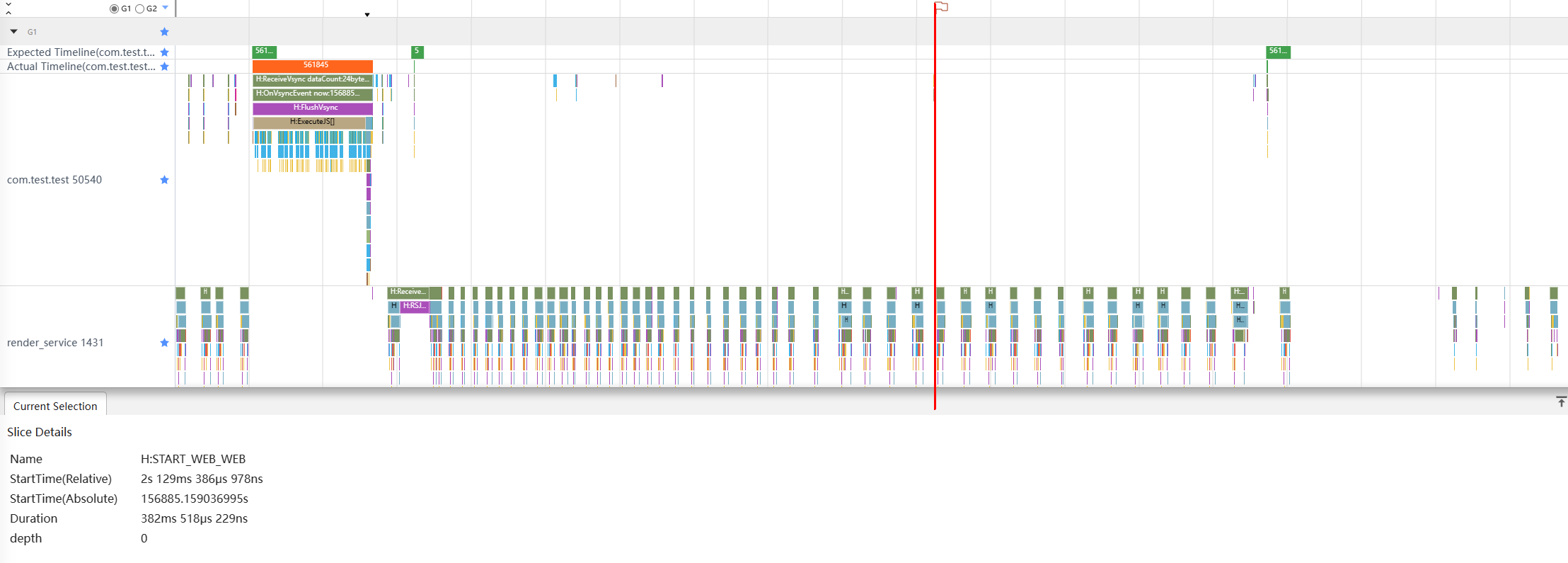
H5的分析:
- 在应用侧,情况比较特殊,因为H5页面是在web侧渲染,所以app侧只有开始加载web之前的js处理阶段,在PageEnd后应用侧没有什么处理。
- 在render_service侧,每一帧ReceiveVsync的耗时无明显变化。
使用非同层渲染加载
图四:非同层渲染的Trace图
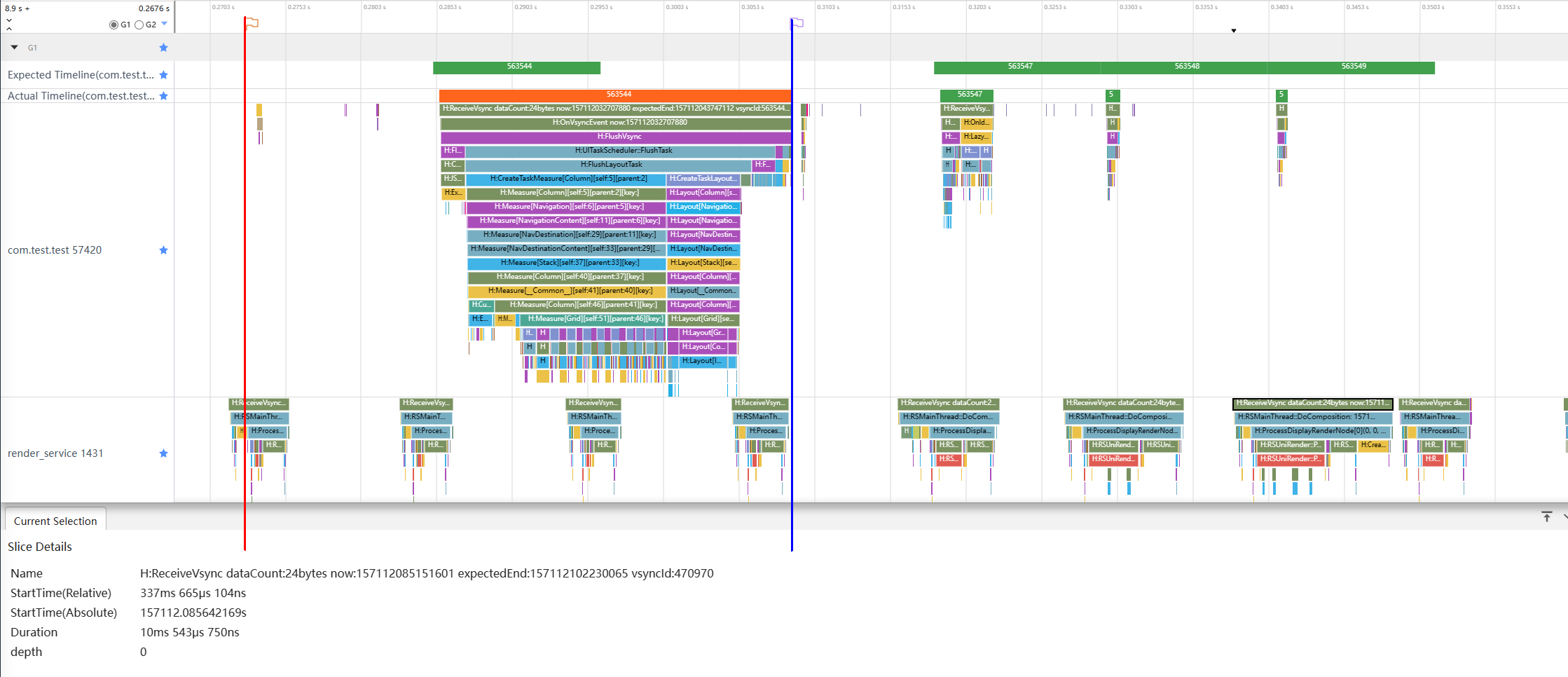
非同层渲染的分析:
- 在应用侧,红蓝线之间为测量和计算布局,图片加载被延后到了蓝线之外。
- 在render_service侧,蓝线之后每一帧ReceiveVsync的耗时大幅增加。
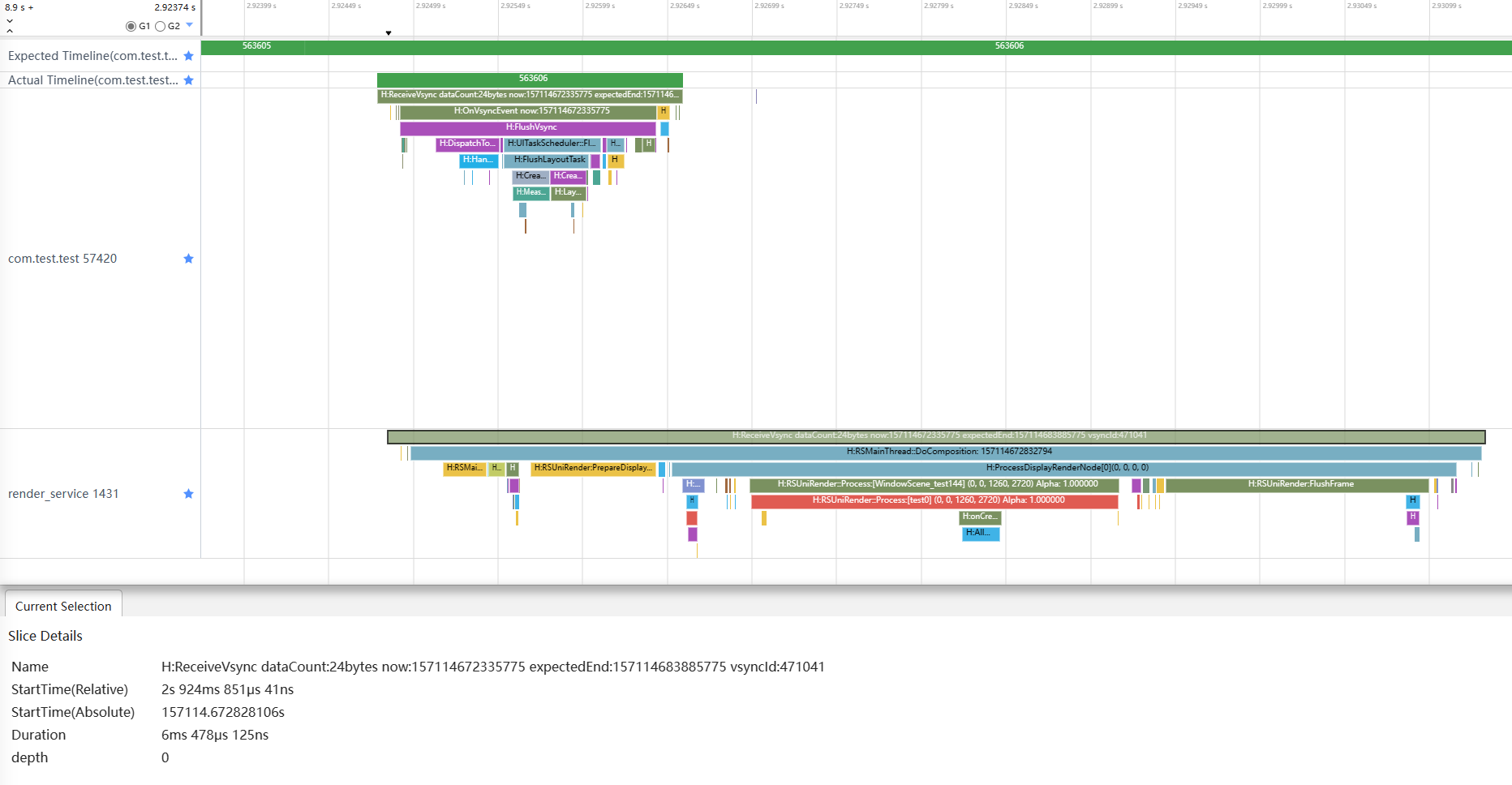
图五:非同层渲染情况下的单帧放大图

从图五可以明显的看到,其中的RSUniRender::Process耗时比起其他帧大幅增加,说明是应用侧组件层叠导致render_service侧的绘任务过重。
使用同层渲染加载
图六:同层渲染的Trace图
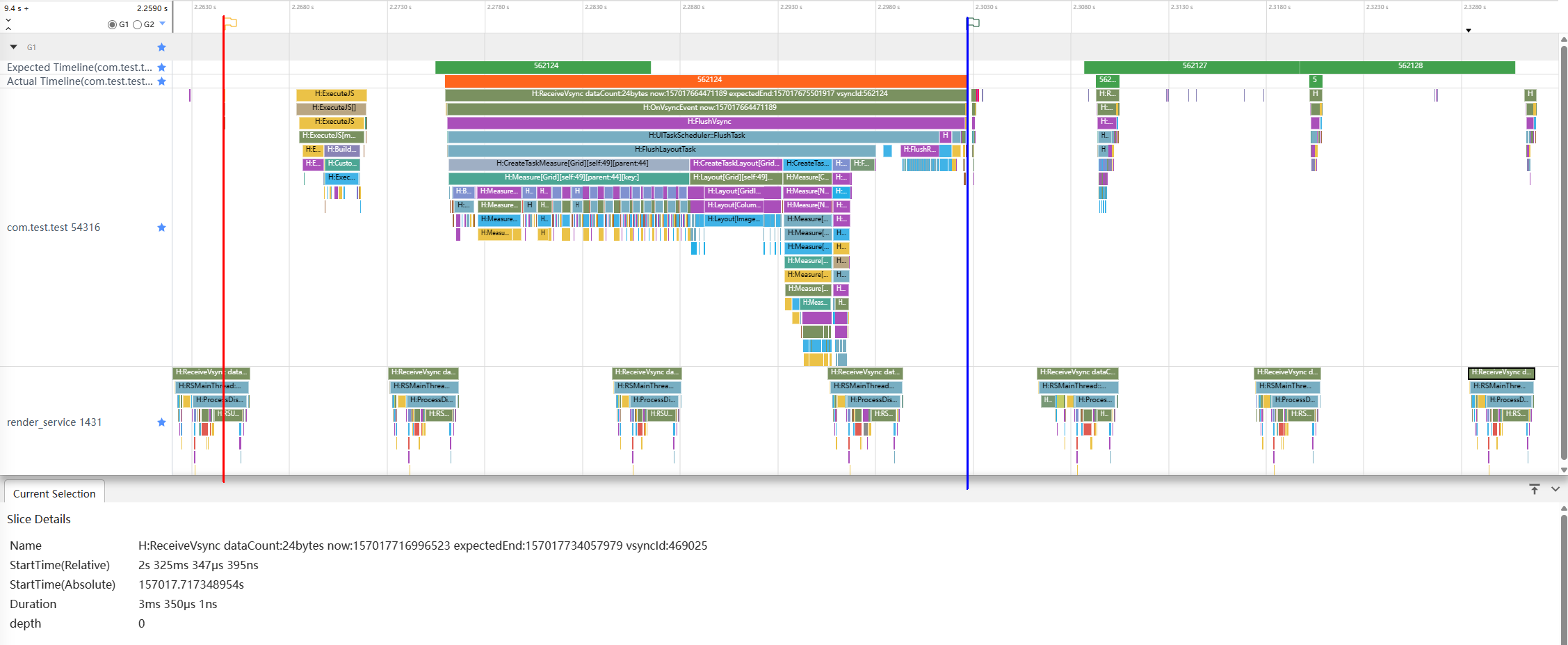
同层渲染的分析:
- 在应用侧,红蓝线之间由于NodeContainer的原因,组件布局的测量和绘制划分成了两部分,同时将图片加载提前到了红蓝线之间。
- 在render_service侧,每一帧ReceiveVsync的耗时无明显变化。
页面启动场景总结
下表为各种方法完成原生组件加载(蓝线)前后几帧render_service侧的耗时对比(-1为完成前一帧,1为完成后一帧,以此类推):
| 非同层渲染 | 同层渲染 | |
|---|---|---|
| -2 | 3ms 682μs 292ns | 3ms 561μs 979ns |
| -1 | 3ms 796μs 355ns | 3ms 866μs 145ns |
| 1 | 6ms 741μs 146ns | 4ms 192μs 187ns |
| 2 | 7ms 974μs 479ns | 3ms 439μs 584ns |
| 3 | 10ms 543μs 750ns | 3ms 350μs 1ns |
| 4 | 4ms 706μs 250ns | 3ms 573μs 958ns |
| 平均 | 6ms 240μs 712ns | 3ms 663μs 975ns |
从此表格可以看出,非同层渲染会导致render_service侧每帧耗时大幅提升,同层渲染相比起非同层渲染,并不影响render_service侧的每帧耗时。
列表滑动场景性能收益对比
本节以列表滑动场景,抓取Trace图进行分析。在此场景下,由于纯H5实现的Web端由于帧率计算不一样,所以第二个场景不考虑纯H5的情况,对比同层渲染和非同层渲染的每一帧的结构如下所示:
使用非同层渲染
图七:非同层渲染滑动时单帧图
使用同层渲染
图八:同层渲染滑动时单帧图
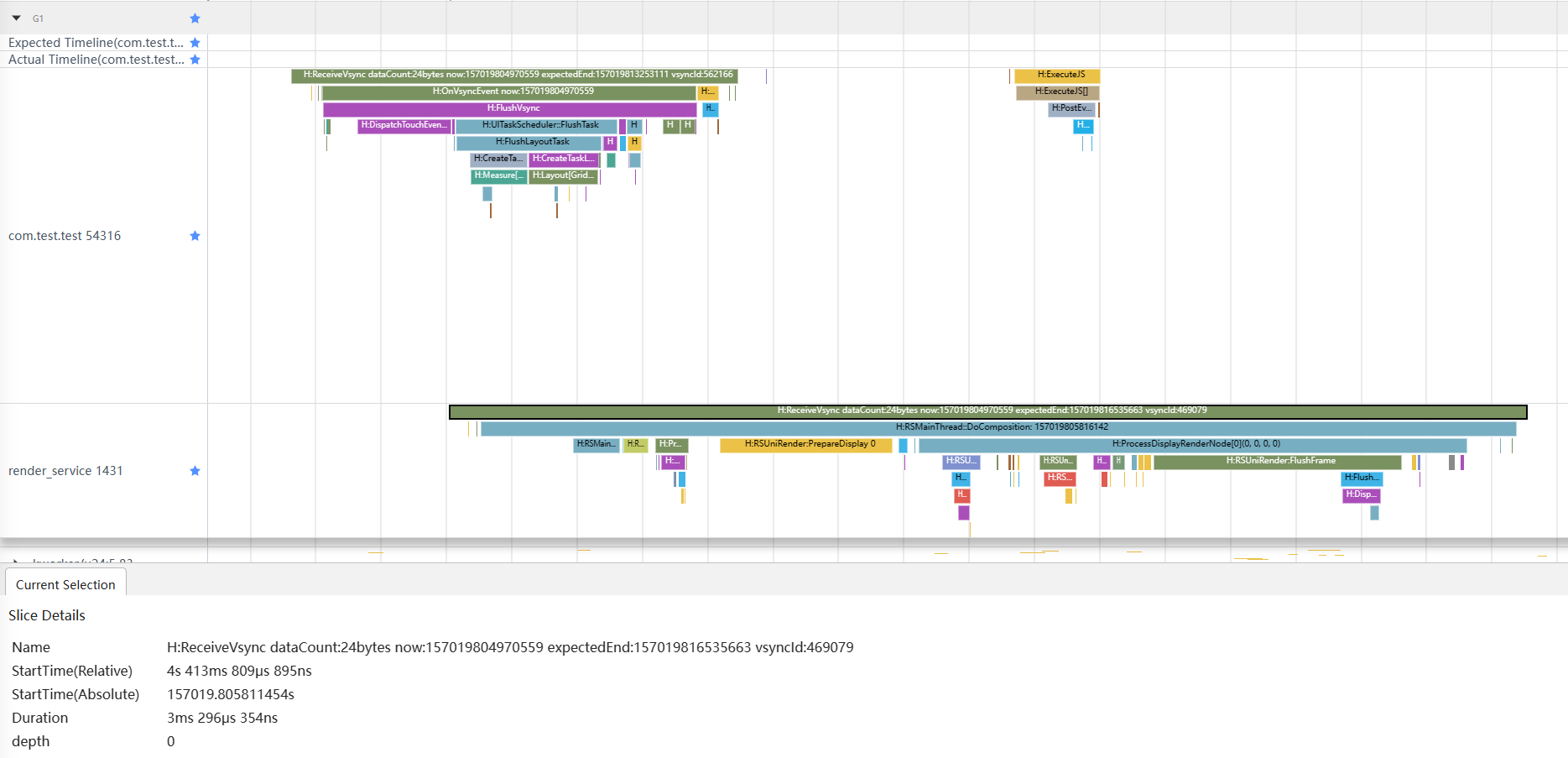 上述两张图经过对比也可以发现,render_service每一帧的耗时大幅增加,其中的RSUniRender::Process耗时也大幅增加,结论和上述保持一致,再次验证了同样的结果。
总结
通过上述的分析,可以得出下表的结论。
| H5 | 非同层渲染 | 同层渲染 | |
|---|---|---|---|
| 体验 | 低于原生 | 原生体验 | 原生体验 |
| 性能 | 低 | 中 | 高 |
| 功能 | 低于原生 | 完整原生功能 | 完整原生功能 |
在Web中渲染原生组件时,采用同层渲染方式比起非同层渲染可以降低绘制任务,提升了性能。同时使用同层渲染可以实现更多功能,比如根据尺寸调整组件大小等功能,从而避免繁琐操作。
你可能感兴趣的鸿蒙文章
harmony 鸿蒙应用性能分析工具CPU Profiler的使用指导