Navigation基础架构介绍
导航组件(Navigation)主要用于实现NavDestination页面间的跳转,支持在不同NavDestination间传递参数,提供灵活的跳转栈操作,从而更便捷地实现对不同页面的访问和复用。
Navigation整体架构
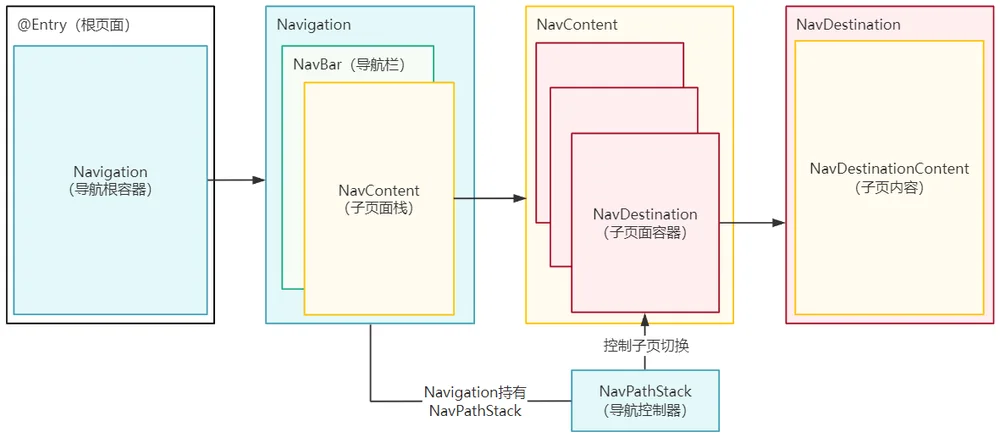
Navigation组件结构较为复杂,包含几个关键概念:
- Navigation:导航根视图容器,所有的导航页面都被此容器包裹,提供分栏显示的能力,一般用作全局的根容器。
- NavDestination:子页面容器,导航的所有页面路由操作均是针对NavDestination的操作,主要包含:
- NavBar:导航栏,也称为主页面,主要包含:
- NavPathStack:导航控制器,用于管理NavDestination页面栈,其封装了各种控制页面跳转的接口,支持继承后重写,需与Navigation绑定使用。
图1 Navigation总体架构图
此外Navigation提供两种布局模式:单栏模式、分栏模式,不同模式下的结构如下。
-
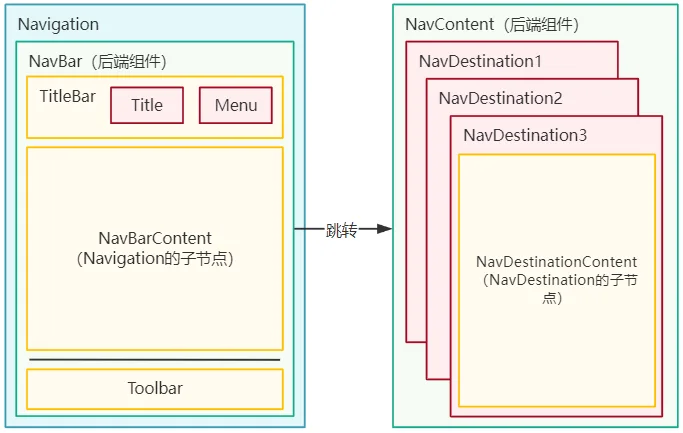
单栏模式:
当Navigation容器宽度小于600vp时,建议使用单栏模式。此模式下发生路由跳转时,整个页面都会被替换。
图2 单栏布局示意图

-
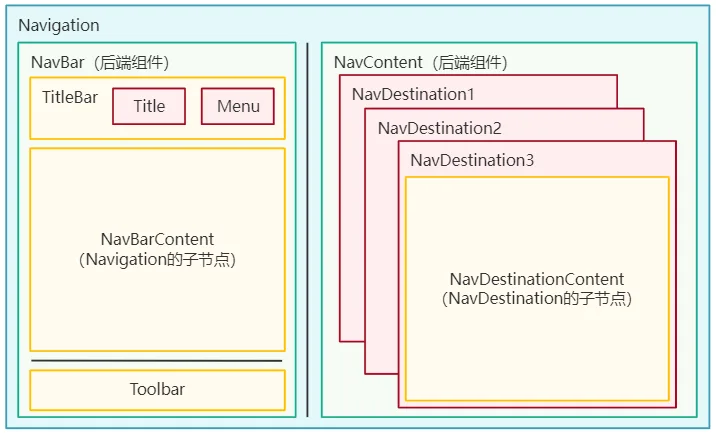
分栏模式:
当Navigation容器宽度大于等于600vp时,建议使用分栏模式。此模式下Navigation分为左右两部分,左侧为导航栏(NavBar),右侧为子页面(NavDestination)。发生路由跳转时,只有右边子页会被替换。
图3 分栏布局示意图
Navigation(导航容器)
Navigation是路由导航的根视图容器,通常作为页面(@Entry修饰的自定义组件,定义为Router页面)的根容器(作为全局导航使用),包括单栏(Stack)、分栏(Split)和自适应(Auto)三种显示模式,Auto模式会基于Navigation组件的宽度自动在Stack和Split中切换。
Navigation组件本身可不作为显示容器,只用于承载路由的相关功能,如绑定导航控制器对象、路由切换、分栏显示、自定义转场动画控制等。
Navigation组件主要包含导航栏(NavBar)和子页(NavDestination),子页通过栈结构管理,存在NavPathStack中。导航栏又称Navbar,作为Navigation的子组件,直接挂载到Navigation上,可以通过hideNavBar属性进行隐藏(单栏应用推荐隐藏导航页),导航栏不存在页面栈中。
子页面是一个以NavDestination为根节点的子树,通过@Builder构造出来,再通过NavPathStack提供的栈操作方法挂载到Navigation上显示,详见Navigation子页面。
NavDestination(子页面容器)
Navigation子页面的根容器,每个子页面都需要包裹在一个NavDestination中,通过NavPathStack提供的栈操作方法(push、pop等)将子页面挂载到Navigation上显示或删除。
NavDestination作为页面根容器,除了支持普通组件的通用属性外,还支持页面相关的属性,如:页面的生命周期,页面工具栏、标题栏与菜单栏,自定义页面转场动画,页面级窗口属性控制(横竖屏、系统状态栏、系统导航条)等能力。
NavBar(导航栏)
Navigation中直接加载的孩子节点称为导航栏(NavBar),单栏显示时它是整个导航的首页,分栏显示时它是固定的导航栏。分栏显示时默认显示在左边,也可以通过navBarPosition属性控制。
开发者可以通过hideNavBar控制导航栏的显隐,也可以通过navBarWidth属性控制双栏显示下的Navbar宽度,NavBar本身不属于页面栈中的页面,不具备页面的生命周期等,不能通过NavPathStack的方法控制。 开发者可以通过onNavBarStateChange去感知导航栏的显隐,通过mode属性控制单双栏切换,也可以通过onNavigationModeChange去感知单双栏的切换。
NavBar的内容区可以通过两种方式指定:
- 方式一:直接指定Navigation的子节点。
@Entry
@Component
struct NavigationDemo {
  @Provide('navPathStack') navPathStack: NavPathStack = new NavPathStack();
  private listArray: Array<string> = ['WLAN', 'Bluetooth', 'Personal Hotspot', 'Connect & Share'];
  context = this.getUIContext().getHostContext();
  build() {
    Column() {
      Navigation(this.navPathStack) {
        // 请将$r('app.string.enterKeyWordsToSearch')替换为实际资源文件,在本示例中该资源文件的value值为"输入关键字搜索"
        TextInput({ placeholder: $r('app.string.enterKeyWordsToSearch') })
          .width('90%')
          .height(40)
          .margin({ bottom: 10 })

        // 通过List定义导航的一级界面
        List({ space: 12, initialIndex: 0 }) {
          ForEach(this.listArray, (item: string) => {
            ListItem() {
              Row() {
                Row() {
                  Text(`${item.slice(0, 1)}`)
                    .fontColor(Color.White)
                    .fontSize(14)
                    .fontWeight(FontWeight.Bold)
                }
                .width(30)
                .height(30)
                .backgroundColor('#a8a8a8')
                .margin({ right: 20 })
                .borderRadius(20)
                .justifyContent(FlexAlign.Center)

                Column() {
                  Text(item)
                    .fontSize(16)
                    .margin({ bottom: 5 })
                }
                .alignItems(HorizontalAlign.Start)

                Blank()

                Row()
                  .width(12)
                  .height(12)
                  .margin({ right: 15 })
                  .border({
                    width: { top: 2, right: 2 },
                    color: 0xcccccc
                  })
                  .rotate({ angle: 45 })
              }
              .borderRadius(15)
              .shadow({ radius: 100, color: '#ededed' })
              .width('90%')
              .alignItems(VerticalAlign.Center)
              .padding({ left: 15, top: 15, bottom: 15 })
              .backgroundColor(Color.White)
            }
            .width('100%')
            .onClick(() => {
              // $r('app.string.detailsPageParameters')需要替换为开发者所需的字符串资源文件,资源文件中的value值为“详情页面参数”
              this.navPathStack.pushPathByName(`${item}`,
                // 将name指定的NaviDestination页面信息入栈,传递的参数为param
                this.context!.resourceManager.getStringSync($r('app.string.detailsPageParameters').id));
            })
          }, (item: string): string => item)
        }
        .listDirection(Axis.Vertical)
        .edgeEffect(EdgeEffect.Spring)
        .sticky(StickyStyle.Header)
        .chainAnimation(false)
        .width('100%')
      }
      .width('100%')
      .mode(NavigationMode.Auto)
      // $r('app.string.settings')需要替换为开发者所需的字符串资源文件,资源文件中的value值为“设置”
      .title($r('app.string.settings')) // 设置标题文字
    }
    .size({ width: '100%', height: '100%' })
    .backgroundColor(0xf4f4f5)
  }
}
- 方式二:从API version 20开始,使用主页类型NavDestination将某个NavDestination直接指定为导航栏内容,此方法需要配置路由表,配置方式请参考路由表。
NavPathStack(导航控制器)
Navigation的子页面栈存在NavPathStack中,每个Navigation都需要绑定一个NavPathStack对象,NavPathStack用于控制Navigation中所有子页的切换。NavPathStack提供了很多基础的路由切换方法,如:pushPath、pop、replacePath等,以及路由拦截、转场动画控制、路由栈信息获取等能力。
NavPathStack也支持开发者继承并复写相关路由操作方法。NavPathStack跟Navigation一一对应,在每个子页中可以通过NavDestination的onReady回调获取,也可以全局维护一个单例的NavPathStack,在任意地方获取并执行路由操作(注意:页面切换动画和布局必须在UI线程中才可以生效,依赖Vsync信号)。
标题栏
标题栏在界面顶部,用于呈现界面名称和操作入口,Navigation组件通过title属性设置标题内容,通过titleMode属性设置标题栏模式。NavDestination同样支持title属性用于设置标题内容。
说明:
Navigation未设置title、titleMode、menus等与标题、菜单栏相关的属性时,即使将hideBackButton设置为false,返回按钮也不会展示。
-
Mini模式:
普通型标题栏,用于一级页面不需要突出标题的场景。
图4 Mini模式标题栏
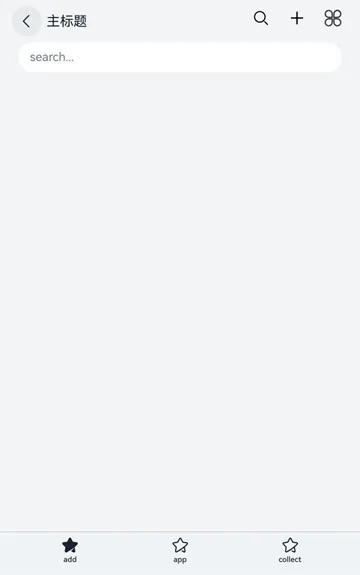
Navigation() { // ... } .titleMode(NavigationTitleMode.Mini) -
Full模式:
强调型标题栏,用于一级页面需要突出标题的场景。
图5 Full模式标题栏
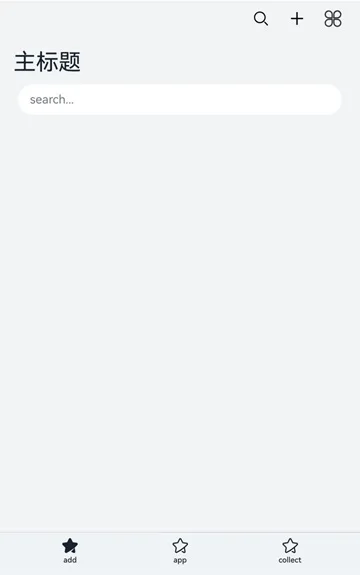
Navigation() {
  // ...
}
.titleMode(NavigationTitleMode.Full)
菜单栏
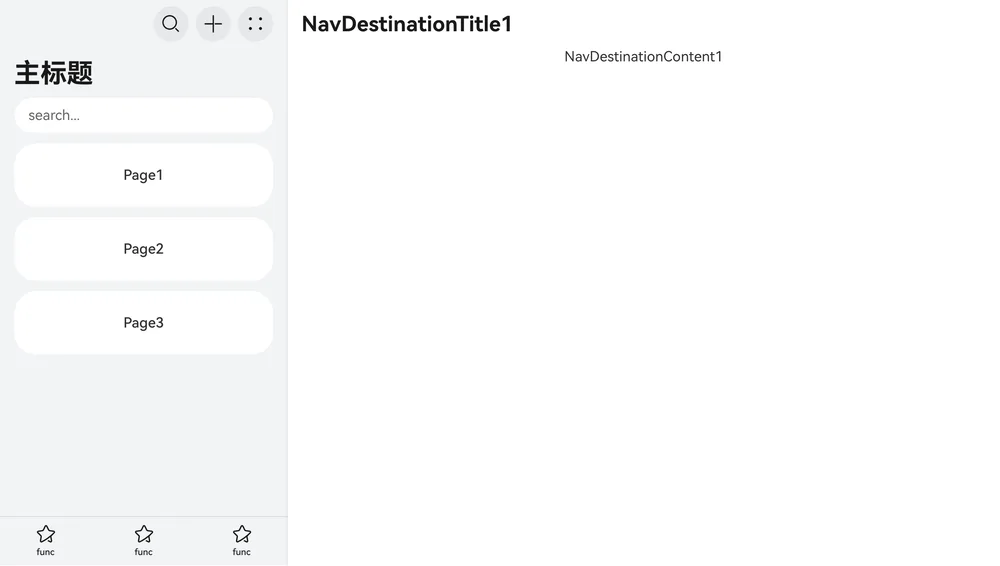
菜单栏位于组件的顶部,开发者可以通过menus属性设置Navigation的菜单栏。menus支持Array<NavigationMenuItem>和CustomBuilder两种参数类型。使用Array<NavigationMenuItem>类型时,竖屏最多支持显示3个图标,横屏最多支持显示5个图标,多余的图标会被放入自动生成的更多图标。NavDestination同样支持menus属性用于设置菜单栏。
图6 设置了3个图标的菜单栏

let menuItem: NavigationMenuItem  = {
  'value': 'func',
  'icon': 'ets/pages/navigation/template1/image/ic_public_add.svg',
  'action': () => {}
};
// ...
      Navigation(this.navPathStack) {
        // ...
      }
      .menus([menuItem, menuItem, menuItem])
图片也可以引用resources中的资源。
let menuItem: NavigationMenuItem  = {
  'value': 'func',
  'icon': 'resources/base/media/ic_public_add.svg',
  'action': () => {}
};
// ...
      Navigation(this.navPathStack) {
        // ...
      }
      .menus([menuItem, menuItem, menuItem])
图7 设置了4个图标的菜单栏

竖屏状态下菜单栏,最多支持显示3个按钮,当按钮超过3个时,多余的按钮会被折叠。
let menuItem: NavigationMenuItem  = {
  'value': 'func',
  'icon': 'ets/pages/navigation/template1/image/ic_public_add.svg',
  'action': () => {}
};
// ...
      Navigation(this.navPathStack) {
        // ...
      }
      // 竖屏最多支持显示3个图标,多余的图标会被放入自动生成的更多图标
      .menus([menuItem, menuItem, menuItem, menuItem])
工具栏
工具栏位于组件的底部,开发者可以通过toolbarConfiguration属性设置Navigation的工具栏。NavDestination同样支持toolbarConfiguration属性用于设置工具栏。
图8 工具栏

let toolTmp: ToolbarItem = {
  'value': 'func',
  'icon': 'ets/pages/navigation/template1/image/ic_public_highlights.svg',
  'action': () => {}
};
let toolBar: ToolbarItem[] = [toolTmp,toolTmp,toolTmp];
// ...
      Navigation(this.navPathStack) {
        // ...
      }
      .toolbarConfiguration(toolBar)
你可能感兴趣的鸿蒙文章
openharmony 鸿蒙 arkts-common-components-text-input
openharmony 鸿蒙 arkts-select-component-faq
openharmony 鸿蒙 js-framework-syntax-css
openharmony 鸿蒙 arkts-popup-and-menu-components-popup
openharmony 鸿蒙 arkts-navigation-animation-faq
openharmony 鸿蒙 arkts-rotation-transition-animation
openharmony 鸿蒙 arkts-popup-and-menu-components-uicontext-popup